2009年11月29日 星期日

Barcelona vs. Real Madrid

0 意見

台灣時間十一月三十日凌晨兩點,巴塞隆納(FC Barcelona)將與皇家馬德里(Real Madrid C.F.)於諾坎普球場(Camp Nou)進行本季第一次的國家德比(National Derby)戰!

Barcelona Nou Camp
Barcelona Nou Camp,由 Marius Mezerette - www.MeZPhotos.fr 上傳

這一戰不僅關係到兩隊的面子與聯賽積分排名,皇家馬德里於夏季大手筆購買 C.羅那度(Cristiano Ronaldo)、卡卡(Kaká)、本澤馬(Karim Benzema)、阿隆索(Xabi Alonso)等球員,除了要奪得聯賽冠軍、在自家貝納烏球場(Santiago Bernabéu Stadium)舉起歐洲冠軍聯賽的冠軍盃,另一個目的當然就是要重振聲威、壓過死敵巴塞隆納成為世界上最強的足球隊。

每個球季兩場的皇馬 vs. 巴薩,不僅是西班牙足球甲級聯賽(La Liga)備受矚目的賽事,更是兩隊球迷最重視的比賽。皇馬與巴薩之間的恩恩怨怨難以細數,對兩隊的死忠球迷而言,輸掉聯賽冠軍或許還可以忍受,但絕不能在國家德比中輸給對方!

目前皇馬以九勝一和一敗,積分28分盤踞聯賽第一的位置,但也僅領先第二名的巴塞隆納一分(八勝三和零敗,積分為27分)、第三名的塞維利亞(Sevilla FC)兩分,因此這一戰不僅是皇家馬德里與死敵巴塞隆納的面子之爭,更是決定就此拉開領先差距或者拱手讓出第一名的關鍵比賽。

身為皇馬的球迷,我當然希望皇家馬德里可以報上個賽季 2:6 輸球的一箭之仇,一雪前恥。平心而論,皇家馬德里本季目前為止表現尚未達到他們的最佳狀態,聯賽的帳面成績看似不錯,然而 2:1 輸給塞維利亞,被 Sporting Gijon 以 0:0 逼和,取勝的八場比賽,對手當中只有 Getafe 排名前十,更別提歐洲冠軍聯賽小組賽在主場 1:3 輸給 AC Milan,甚至西班牙國王杯以 0:4 輸給西班牙足球丙級聯賽的球隊!在在說明了皇馬有許多問題尚待解決。

巴塞隆納近兩個球季表現極佳,無論是在球風或是戰績上皆優於老對手皇馬,是值得敬佩的球隊。不過呢,在這種張力極高的國家德比戰中氣勢跟實力同等重要,而球隊的氣勢哪裡來?當然是來自背後成千上萬的球迷!身為皇馬的球迷,豈有畏懼巴薩之理?Hala Madrid!皇馬加油!


Clip to Evernote
Share and Enjoy:
  • Facebook
  • Plurk
  • Twitter
  • Google Buzz it
  • Google
  • funP
  • Hemidemi
  • Digg
  • del.icio.us
  • Furl
  • Live
  • YahooMyWeb

2009年10月30日 星期五

Apple Quick Tips - Active Screen Corner Customization

1 意見

我們知道在 Mac 螢幕的四個角落可以設置熱點,藉由移動游標至熱點處來啟動 ExposéSpaces、螢幕保護程式或是讓顯示器進入睡眠程等功能,然而有時候卻會不小心誤觸造成使用上的不便。最新的(說是最新,其實也是一個半月前的了,也許負責拍攝的 Apple Store 員工被 Microsoft Store 挖角了吧) Apple Quick Tips 就要告訴我們該如何避免這樣的困擾。

設置螢幕熱點的步驟相信大家都很熟悉:系統偏好設定 / Exposé 與 Spaces,在 Exposé 的項目底下可以分別設定螢幕四個角落的熱點功能,舉例來說,如果您將右上方的熱點設為「所有視窗」,那麼當您將游標移到螢幕的右上方時,針對所有視窗的 Exposé 功能就會開啟。

可是設定好熱點之後,有時候我們只是想將游標移到熱點附近,例如點開 Finder,可能就會誤觸左下角的熱點,造成使用上的困擾。不過別擔心,客製化的熱點觸發機制可以幫助我們解決這個煩惱。

回到設定熱點的地方,當您點開下拉式選單以後,決定要讓熱點開啟某一個功能時,可以按住 shift、ctrl、option 或是 command 鍵,您甚至能夠任意組合上述四個鍵,而且最多可以一次按住四個鍵,所以總共有十五種組合(呃,但熱點只有四個)。舉例來說,點開左下角的熱點下拉式選單後按住 command 鍵,選擇「 讓顯示器進入睡眠」,以後要讓顯示器進入睡眠時,只需要按住 command 鍵,再把游標移向螢幕左下角即可,這樣一來就不會再有誤觸的情況囉。

想要觀看這則 Apple Quick Tips - Active Screen Corner Customization,可以點選本站側邊欄的 Apple Quick Tips 圖示前往 iTunes Store(需安裝 iTunes)下載 podcast 或線上觀看,當然您也可以直接前往 Apple - Business - Theater - Active Screen Corner Customization 觀賞影片。若您無法順利連結至 iTunes Store United States,請點此看說明


Link:


Clip to Evernote
Share and Enjoy:
  • Facebook
  • Plurk
  • Twitter
  • Google Buzz it
  • Google
  • funP
  • Hemidemi
  • Digg
  • del.icio.us
  • Furl
  • Live
  • YahooMyWeb

2009年9月9日 星期三

Rock and Roll Event

0 意見
又到了 Apple Special Event 的日子囉,今年發表會在訂在9月9日早上十點(指的當然是當地時間),地點是美國加州舊金山芳草地藝術中心(Yerba Buena Center for the Arts),台灣時間則是9月10日凌晨一點。

(大家可以到這裡查詢各個時區相對的時間)

同樣地,我將幾個會進行即時圖文轉播的網站整理如下:


使用 Mac 的朋友,我在此提供一個利用 Automator 製作的應用程式,也沒什麼,只是將上述幾個文字轉播的網頁蒐集起來並指定系統預設的網頁瀏覽器將他們全部打開。使用方式很簡單,下載後雙擊檔案解壓縮後,快點兩下執行程式即可,五個網頁都開啟後,您可以將他們全部彙整到同一個視窗、多個分頁,同時進行文字 Live 轉播的觀看,跟我一起當個假 geek。歡迎有興趣的朋友下載:Rock and Roll - Apple Special Event

如果您不是使用 Mac 亦無妨,我將那上述幾個網站整理成書籤放在一起,您再將其解壓縮打開即可:Bookmarks - Rock and Roll

祝大家心中 wish list 上的產品通通一起發表,雖然我們知道這根本不可能


Clip to Evernote
Share and Enjoy:
  • Facebook
  • Plurk
  • Twitter
  • Google Buzz it
  • Google
  • funP
  • Hemidemi
  • Digg
  • del.icio.us
  • Furl
  • Live
  • YahooMyWeb

2009年9月2日 星期三

iPhone 3GS Unboxing

0 意見

經過一番折騰後,上禮拜五(8月28日)終於如願拿到預購的 iPhone 3GS。廢話不多說,在我使用了六天之後,快來看看開箱吧。

我買的是32GB、白色款式,所以外盒包裝也是白色的。

打開盒蓋之後首先看見的就是 iPhone 3GS。

注意:領取手機時神腦的工作人員會當場就把盒子拆開讓我們檢查,之後再放進紙袋讓我們帶走,然而由於外盒設計的關係,當我們將盒子從紙袋中取出時,內容物的重量會使得外盒與盒子分離,放在盒中最上層的 iPhone 3GS 就會毫無預警地掉出來!因此請大家要特別注意。

拿起最上層的 iPhone 3GS,可以看見「Designed by Apple in California」的招牌字樣。

首先是機身的正面,除了最下方的 home button 之外沒有其他按鍵。

我買的是白色版本的 iPhone 3GS。

驗明正身,32GB 版本(不過字樣是 iPhone,「3GS」並不會印出來喔)。什麼?你的有印 3GS?那該不會還有附觸控筆吧...

除了 iPhone 3GS,其他主要內容物有:
(iPhone 3GS 的詳細規格與配件列表請參考 Apple 官方網站
  • 帶有線控器與麥克風的 Apple 耳機
  • 連接 Dock 連接埠與 USB 的連接線
  • USB 電源轉換器
  • 說明文件
  • SIM 卡退出工具

連接 iPhone 3GS 的 Dock Connector。

耳機線上的線控。

耳機線控背面的麥克風。

USB 電源轉換器。

USB 連接處。

這個部分可以更換為適用於不同國家的插頭。

左邊是裝載 SIM 卡的匣子,右邊則是所謂的「SIM 卡退出工具」。

用法如下:

回到手機,這是背面上半部,鏡頭在背面左邊,右側三個凸起的分別是靜音與調整音量的按鍵。

這是 iPhone 3GS 的鏡頭,儘管這次新增了錄影、自動/觸控對焦,但帳面上僅三百萬畫素的鏡頭實在不符合他的身價。鏡頭上方凸起的那個按鍵是睡眠/關機鍵。

機身另一側沒有按鍵。

與 iPhone 3G 相同,iPhone 3GS 機身背面是有弧度的。

機身底部,很難得 Steve Jobs 會容許螺絲出現在 iPod/iPhone 系列產品上(我也不想看見螺絲)。最右邊是麥克風,最左邊則是內建揚聲器,揚聲器的品質嘛... 套一句 Steve Jobs 的話,for casual listening。

螢幕下方的 home button。

下一篇開箱文的主角──Snow Leopard。

這裡有更多的照片:(或是您可至我的 Flickr 相簿觀看)


歡迎各位的收看,至於使用心得順利的話應該過幾天後會刊出,請勿過度期待,敬請期待。


Clip to Evernote
Share and Enjoy:
  • Facebook
  • Plurk
  • Twitter
  • Google Buzz it
  • Google
  • funP
  • Hemidemi
  • Digg
  • del.icio.us
  • Furl
  • Live
  • YahooMyWeb

2009年8月25日 星期二

Mac OS X 10.6 Snow Leopard

0 意見
Photobucket

Mac OS X 10.6 Snow Leopard 發售日確定為2009年8月28日,也就是明天。全球 Apple 官方網站已於前幾天公佈這則消息並開放預購。

Photobucket
如同先前 WWDC 09' 所宣佈,Mac OS X 10.6 Snow Leopard 售價為29美金,在台灣的售價則為新台幣1090元,不過僅限於已擁有 Mac OS X 10.5 Leopard 的使用者能夠以此價格購買。如果您的 Mac 仍是使用 Mac OS X 10.4 Tiger 版本,目前就官方網頁所釋出的訊息來看,似乎只能購買 Mac Box Set 軟體套組

「如果」您還在使用 Mac OS X Tiger 的話,「只能」買 Mac Box Set 軟體套組。
沒錯,Mac Box Set 軟體套組看起來很划算,Mac OS X 10.6 + iWork 09' + iLife 09' 加起來只要6290元(iWork 09' + iLife 09' 原價為5800元)。然而消費者沒有理由非用 iWork 09' 或 iLife 09' 不可,Mac OS X 10.4.11 被許多人認為是 Mac OS X 歷代最穩定的作業系統,由於 Mac OS X 10.5 過於不穩定,UI 的問題也很多(預知詳情可搜尋 OIKOS 討論串),因此有部份的使用者等待的就是這隻 Apple 所謂的「better leopard」── Snow Leopard,結果發現不能單買時會做何感想?難道是 Apple 要藉此強迫大家一次買 Mac 10.5 跟10.6嗎?(總價5480元)

根據 Apple 官方的說法,Snow Leopard 是「Refined, not reinvented.」,因此也有人認為 Snow Leopard 才是真正當初 Leopard 該有的樣子。

如果您還在猶豫是否要將作業系統升級成 Snow Leopard,除了 Apple 官方的介紹之外,也可以參考其他網路上其他大人物的意見:

● "Apple Changes Leopard’s Spots - WSJ.com" by Walter S. Mossberg

但最終還是需要您自行判斷,唯一需要注意的是,Snow Leopard 只能安裝在 Intel-based 的機器上──是的,至此 Apple 已經完全終止對消費性 PPC 機器在作業系統方面(其他軟體應該也差不多)的支援。

Link:


Clip to Evernote
Share and Enjoy:
  • Facebook
  • Plurk
  • Twitter
  • Google Buzz it
  • Google
  • funP
  • Hemidemi
  • Digg
  • del.icio.us
  • Furl
  • Live
  • YahooMyWeb

2009年8月10日 星期一

The Invisible Hand Series

0 意見
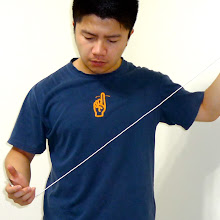
今天吃早餐前拍的一組照片。本來是要泡咖啡的,突然想到何不幫那對平日協助我渡過昏沈時刻的馬克杯與湯匙拍幾張照片呢?於是一口氣拍了幾十張,然而在下是攝影大外行,東挑西檢後能見人的照片也就這麼幾張而已。

其實原先沒有特別計畫要拍什麼,後來檢視檔案時發現似乎可以湊成四張一組(左方那張照片不算在內喔)。由於只是隋性地拍,請各位看倌將就一下吧。


既然湊成一組,當然是有含意的囉,有興趣的人不妨猜猜看。


Clip to Evernote
Share and Enjoy:
  • Facebook
  • Plurk
  • Twitter
  • Google Buzz it
  • Google
  • funP
  • Hemidemi
  • Digg
  • del.icio.us
  • Furl
  • Live
  • YahooMyWeb

2009年7月10日 星期五

就是那個光!我看見國際太空站(ISS)

0 意見
Photobucket

呃,當然不是看到上圖那個樣子,我又不是變形金剛,上圖來源是維基百科裡的條目「國際太空站International Space Station,ISS)」。但我昨天真的有目睹國際太空站從東北方落下喔,雖然時間很短,也只看見一個光點,卻自以為是非常獨特的經驗!

一切都是因為前一晚我在 PTT 八卦板看到一篇文章「[情報] 明晚用肉眼就可以看見國際太空站 酷!」。

PTT 八卦板「[情報] 明晚用肉眼就可以看見國際太空站 酷!」截圖


其實不管可以看到國際太空站或人造衛星,重點是「肉眼」即可見。

昨天下午六點五十九分,我自己在一個空曠的高處守候,一直抬頭望著天空,因為我知道大概只會看到一個光點,除非他突然掉下來,很怕錯過那一閃即逝的機會,而且昨天傍晚的天空也不是很晴朗,幾分鐘過後,等到我脖子都酸了也沒看到可疑的光點,反而很害怕被別人誤會我在等外星人接我回家,突然之間我看到一個光點快速落下,興奮到差點忘記拍照,匆忙中用Panasonic DMC-FX38 照了兩張,然後目送它落下地平線(臺北盆地哪裡來的地平線)直到被大樓擋住。(點擊下圖可以看比較大張但光點反而變小的照片)

2009年7月9日,晚間七點零三分攝於台北


目睹國際太空站經過時,其實我不太確定自己看到的是什麼──只有一個光點我是要怎麼判斷啊?不過還是可以推測出那個光點應該就是國際太空站沒錯,我的根據有以下幾點:

1. 速度。國際太空站一天可以繞行地球15.79圈,平均速度是每秒7.71公里,飛機的速度不會這麼快。

2. 顏色。如同大家在照片上看見的,光點的顏色並沒有一般民航機上常見的紅光,也沒有規律閃爍的現象。

3. 時間。我看見光點的時間大約是七點零三分,恰好在六點五十九分至七點零五分這個區間。

4. 凝結尾。一般機飛行時會在空中畫出一條長長的凝結尾,國際太空站距離地表319.6~346.9km,已經是在太空中了(一般來說距離地表一百公里處為大氣層與太空的分界點),從其運行軌跡中我們不會看到凝結尾的現象。

5. 方位。我看過但忘記國際太空站經過台灣上空的軌跡圖,所以不知道要往哪裡看,更不知道發現光點的方位(也許可以用月亮的位置來推測吧,但我只想趕快回家看照片:P),後來回家後利用 Google Earth 確認當時發現光點落下的方位大致就是東北方,與網路上的情報相符。

好了,一篇好好的文章被我變成這樣,雖然我是超級無敵大外行,但是有機會親眼目睹國際太空站──人類科技與夢想的結晶經過台灣上空,當了五分鐘天文迷的經驗還是讓我開心得不得了。


Link:


Clip to Evernote
Share and Enjoy:
  • Facebook
  • Plurk
  • Twitter
  • Google Buzz it
  • Google
  • funP
  • Hemidemi
  • Digg
  • del.icio.us
  • Furl
  • Live
  • YahooMyWeb